Claude Codeとは?できること・料金・始め方・Cursorとの違いを初心者向けに徹底解説【2026年最新】

「Claude Codeって何?普通のClaudeと何が違うの?」「プログラミングができなくても使える?」。Anthropic社が提供するAIコーディングエージェント「Claude Code」は、従来のチャット型AIとは一線を画す、開発作業を自律的に遂行する革新的なツールとして急速に普及しています。SemiAnalysisの調査によれば、GitHub上の公開コミットの4%がClaude Code経由で作成されており、2026年末には20%を超えると予測されています。本記事では、Claude Codeの基本概念から、できること、料金プラン、始め方、Cursorとの違い、非エンジニアの活用法まで、初心者にもわかりやすく網羅的に解説します。
Claude Codeとは?通常のClaudeとの決定的な違い

Claude Code(クロードコード)とは、Anthropic社が開発した「AIが自分のパソコンの中で直接作業してくれるツール」です。通常のClaude(チャット版)がテキストで回答を返すだけなのに対し、Claude Codeはプロジェクトのファイルを直接読み取り、編集し、コマンドを実行し、テストを走らせ、エラーが出たら自分で原因を調べて修正までしてくれます。
わかりやすく言えば、チャット型AIは「電話で指示をもらうアシスタント」で、Claude Codeは「隣の席で一緒に作業してくれるパートナー」です。チャットAIでは「コードを書いて」とお願いすると画面にコードが表示され、自分でコピーしてファイルに貼り付けて実行する必要がありましたが、Claude Codeはその一連の作業を自分で完結させてくれるのです。
Claude Codeの動作原理:エージェントループ
Claude Codeは「文脈収集→実行→検証」を反復するエージェントループで動作します。まず、プロジェクト全体のコードベースを読み込んで文脈を理解します。次に、ユーザーの指示に基づいてファイルの編集やコマンドの実行を行います。そして、実行結果を検証し、エラーがあれば自動で修正を試み、目標が達成されるまでこのサイクルを繰り返します。
この「自律的に考えて行動する」エージェント型の動作こそが、Claude Codeが従来のコード補完ツール(GitHub Copilotなど)と根本的に異なる点です。コード補完ツールは「人間が書いているコードの続きを提案する」のに対し、Claude Codeは「人間が目標を伝えたら、自分でゴールまで進む」のです。
5つの利用環境:CLI・IDE・Desktop・Web・モバイル
2026年現在、Claude Codeは5つの環境で利用できます。ターミナル(CLI)はClaude Codeの原点であり、最も多機能な環境です。VS Code拡張機能とJetBrains拡張機能は、普段使いのエディタ内でClaude Codeを利用できます。Claude Desktopアプリでは、Codeタブからグラフィカルインターフェイスで操作可能です。さらに、Webブラウザやモバイルからもセッションにアクセスできます。
セッションはCLI・デスクトップ・Web・スマホ間で自由に引き継げるため、PCのターミナルで始めた開発作業をスマホで進捗確認し、デスクトップアプリでレビューするといった柔軟な使い方が可能です。非エンジニアの方は、まずDesktopアプリやVS Code拡張機能から始めるのがハードルが低くおすすめです。
Claude Codeでできること・できないこと
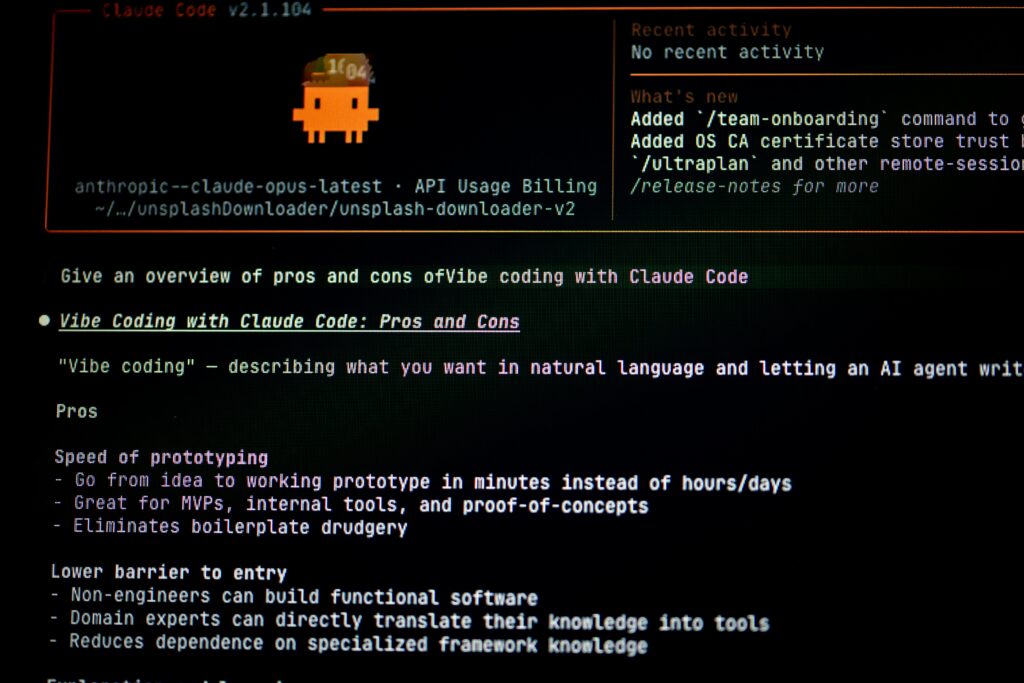
Claude Codeは非常に多機能ですが、万能ではありません。できることとできないことを正しく理解しておくことが、効果的な活用の第一歩です。
Claude Codeでできること
Claude Codeの主な機能は多岐にわたります。コード生成・編集では、新規ファイルの作成から既存コードの修正、リファクタリング、複数ファイルにまたがる変更まで自律的に行えます。バグ修正・デバッグでは、エラーメッセージを分析し、原因を特定して修正コードを生成・適用します。テスト作成・実行では、ユニットテストの生成からテスト実行、失敗時の修正まで一貫して処理します。
Git操作では、コミット、ブランチ作成、プルリクエストの作成と管理を自然言語の指示で行えます。ファイル操作では、ディレクトリの作成、ファイルの移動・コピー・削除を実行します。さらに、MCP(Model Context Protocol)を通じてSlack、GitHub、Notion、データベースなどの外部ツールとも連携可能です。非エンジニアの方には、CSVデータの分析と可視化、レポート自動生成、Webサイトの修正といった活用も人気です。
Claude Codeでできないこと・苦手なこと
Claude Codeにも限界があります。まず、GUIアプリケーションのデザイン調整は苦手です。CSSの細かい調整やピクセル単位のレイアウト修正は、Cursorのような視覚的エディタのほうが適しています。また、セキュリティが最重要の本番コードの作成では、AI生成コードの脆弱性チェックを人間が必ず行う必要があります。
大規模なアーキテクチャの設計判断や、ドメイン固有の専門的な判断(法的判断、医療判断など)もClaude Codeに丸投げすべきではありません。Claude Codeは強力なツールですが、最終的な判断と品質保証は人間が担うべきです。
関連記事:AIエージェント比較ランキング!業務効率化におすすめのツールを解説
Claude Codeの料金プラン【2026年最新】

Claude Codeは無料プランでは利用できません。利用するには、最低でもProプラン(月額20ドル)への加入か、APIキーによる従量課金が必要です。
個人向けプラン:Pro・Max
Proプラン(月額20ドル・約3,100円)は、Claude Codeを始めるための最低限のプランです。1日1〜2時間程度のコーディング利用であれば概ね足りるレベルの使用枠が提供されます。Web版Claude、モバイル版との使用枠はプール共有のため、Claude Codeをメインで使いたい場合は他の利用を控えめにする必要があります。
Max 5xプラン(月額100ドル・約15,500円)はProの5倍の使用枠で、業務で毎日使うエンジニア向けです。Max 20xプラン(月額200ドル・約31,000円)は20倍の使用枠を持つ最上位プランです。「迷ったらProから始めて、上限に週1回以上引っかかったらMaxに上げる」が実務的な目安です。
チーム・法人向けプランとAPI従量課金
Teamプランは1ユーザーあたり月額25ドル(年払い20ドル)からで、5名以上のチームで利用できます。権限管理、SSO、監査ログなどの企業向け機能が含まれます。Enterpriseプランはカスタム見積もりです。
API従量課金は、利用したトークン量に応じた課金で、自社サービスへの組み込みや低頻度利用に適しています。Claude Sonnet 4.6の場合、入力100万トークンあたり3ドル・出力100万トークンあたり15ドルが目安です。※料金は変更される場合があるため、最新情報はAnthropic公式サイトでご確認ください。
Claude Codeの始め方:5分で完了するインストール手順
Claude Codeのインストールは2026年にネイティブインストーラー方式に刷新され、以前よりも大幅に簡単になりました。ここでは最も手軽な3つの始め方を紹介します。
方法1:デスクトップアプリから始める(初心者おすすめ)
最もハードルが低い方法は、Claude Desktopアプリをインストールし、Codeタブを利用する方法です。claude.com/downloadからアプリをダウンロードし、Proプラン以上のアカウントでログインするだけで利用開始できます。ターミナル操作は不要で、グラフィカルなインターフェイスでClaude Codeの主要機能を体験できます。
デスクトップアプリでは、ビジュアルdiffレビュー(コードの変更箇所を視覚的に確認)やライブアプリプレビューが利用でき、直感的な操作が可能です。プログラミング経験がない方や、まずClaude Codeを試してみたい方に最適な方法です。
方法2:VS Code / Cursor拡張機能から始める
すでにVS CodeやCursorを使っている方は、拡張機能としてClaude Codeをインストールする方法がおすすめです。拡張機能ストアで「Claude Code」を検索してインストールするだけで、エディタ上でClaude Codeの機能を利用できます。
編集中のファイルを見ながらAIと対話できるため、コードの説明を求めたり、選択したコード範囲について質問したりする使い方に適しています。AIが提案した変更をエディタ内で視覚的に確認・承認できる点も大きなメリットです。
方法3:ターミナル(CLI)で始める
最も多機能で柔軟な利用が可能なのはCLI版です。macOS / Linuxでは公式インストールスクリプト、Windowsでは公式インストーラーをダウンロードして実行します。インストール後、ターミナルで「claude」と入力し、ブラウザでアカウント認証を完了すれば利用開始です。
CLI版では、サブエージェント機能やCLAUDE.mdによるプロジェクト規約の定義など、他の方法では使えない高度な機能をフル活用できます。エンジニアの方や、Claude Codeを本格的に業務に組み込みたい方にはCLI版が推奨されます。
関連記事:AIエージェント アプリ開発完全ガイド:初心者から始める最新技術と実践方法
Claude CodeとCursorの違い:どちらを選ぶべきか
Claude CodeとCursorは頻繁に比較されますが、設計思想が根本的に異なるため、優劣ではなく用途で選ぶのが正解です。
設計思想の違い:エージェント型 vs 対話型
Claude Codeは「指示を出したら、AIが自律的に複数ステップを一気に実行する」エージェント型のツールです。たとえば「このフォルダのCSVを分析してHTMLレポートを作って」と伝えると、ファイル解析からHTML生成、ブラウザ表示まで一気に進めます。
Cursorは「AIがコードを提案し、人間がAcceptボタンで承認する」対話型のツールです。一つひとつの変更を人間が確認しながら進めるため、細かいコントロールが効きます。Cursorは「エンジニアの生産性を3倍にするツール」、Claude Codeは「非エンジニアにプログラミングの門戸を開くツール」と表現できます。
実践的な使い分けガイド
実務での最適な使い分けは次のとおりです。新規プロジェクトの立ち上げや大規模な設計変更はClaude Codeが得意です。設計からコード生成、テストまでを一貫して任せられます。既存コードの保守や小修正、CSSの微調整はCursorが適しています。エディタ内で変更箇所を視覚的に確認しながら進められます。
多くの開発者は両ツールを併用しており、CursorのターミナルにClaude Codeをインストールして連携させる方法も人気です。両方の長所を活かした開発環境が構築できます。初心者はまずCursorから入り、慣れてきたらClaude Codeを追加するアプローチがおすすめです。
非エンジニアのClaude Code活用法
Claude Codeは「エンジニア専用ツール」ではありません。非エンジニアでも業務効率化に大きな効果を発揮する活用法が数多くあります。
データ分析・レポート作成の自動化
CSVやExcelのデータをClaude Codeに渡し、「月別の売上推移グラフを作成して」「上位10商品のランキング表を作って」と指示するだけで、Pythonスクリプトの生成から実行、グラフの出力までを自動で行ってくれます。プログラミングの知識は一切不要で、自然言語の指示だけで分析結果が得られます。
Webサイトの修正・業務ツールの自作
社内Webサイトやランディングページの軽微な修正もClaude Codeで対応できます。「ヘッダーのロゴを差し替えて」「お問い合わせフォームの項目を追加して」といった指示で、HTMLやCSSの修正をAIが実行します。また、「議事録を自動で整理するスクリプト」「経費精算データを月次レポートに変換するツール」など、市販ツールでは対応しきれない自社固有の業務ツールも自作可能です。
スキル機能を使えば、一度作成した一連の作業手順を保存し、同じ作業を繰り返し自動実行させることもできます。非エンジニアでも、自分の業務に特化した自動化ツールを持てる時代が来ています。
Claude Code利用時の注意点
Claude Codeを安全かつ効果的に活用するために、以下の注意点を把握しておきましょう。
生成コードのセキュリティ確認と使用枠の管理
Claude Codeが生成したコードには、セキュリティ上の脆弱性が含まれる可能性があります。本番環境で利用するコードや、顧客データを扱うシステムでは、必ず人間によるコードレビューとセキュリティチェックを実施してください。Claude Codeはファイルの変更やコマンドの実行時に明示的な許可を求めてくるため、承認する前に変更内容を確認する習慣をつけましょう。
ProプランではWeb版Claudeとの使用枠がプール共有されるため、Claude Codeを多用するとWeb版が使えなくなることがあります。「/usage」コマンドで現在の使用状況を定期的に確認し、必要に応じてMaxプランへの移行を検討しましょう。
CLAUDE.mdでプロジェクト品質を維持する
プロジェクトルートにCLAUDE.mdファイルを作成し、コーディング規約、テストフレームワーク、コミットメッセージのフォーマットなどを記載しておくと、Claude Codeがプロジェクトのルールに沿ったコードを生成するようになります。チーム開発では特に重要で、メンバー全員が同じ品質基準でAIを利用できるようになります。
また、API従量課金を利用する場合は、環境変数にANTHROPIC_API_KEYが設定されているとサブスクの枠ではなくAPI課金が優先される点に注意してください。
まとめ
Claude Codeとは、Anthropic社が提供する「AIが自分のPCで直接作業してくれる」エージェント型コーディングツールです。通常のチャットAIが「電話で指示をもらうアシスタント」なら、Claude Codeは「隣の席で一緒に作業するパートナー」。ファイルの編集、コマンド実行、テスト、デバッグまでを自律的に遂行し、開発作業の生産性を飛躍的に向上させます。
利用にはProプラン(月額20ドル)以上が必要で、デスクトップアプリ・VS Code拡張・ターミナルCLIの3つの方法で始められます。初心者はデスクトップアプリかVS Code拡張から、本格活用したい方はCLI版がおすすめです。Cursorとは設計思想が異なるため、新規開発はClaude Code、保守・小修正はCursorという使い分けが実践的です。
非エンジニアでもデータ分析やWebサイト修正、業務ツールの自作に活用できるため、「プログラミングは自分には関係ない」と思っていた方にこそ試してほしいツールです。まずはProプランに加入し、Claude Codeの世界を体験してみてください。