Claude Desktopとは?インストール方法・Web版との違い・Cowork活用まで徹底解説【2026年最新】

「Claude Desktopって何ができるの?」「Web版と何が違うの?」「無料で使える?」。Anthropic社が提供するAIアシスタント「Claude」のPC専用アプリケーション「Claude Desktop」は、ブラウザを開かずにショートカットキーひとつでAIを呼び出せる利便性と、MCP拡張機能やCoworkといったDesktop限定の強力な機能で注目を集めています。2026年4月にはUI再設計により複数セッションの並列管理やRoutines機能が追加され、業務自動化ツールとしての進化が加速しています。本記事では、Claude Desktopの基本概念からインストール手順、Web版との違い、独自機能の活用法、料金プランまでを網羅的に解説します。
Claude Desktopとは?基本概要とWeb版との違い
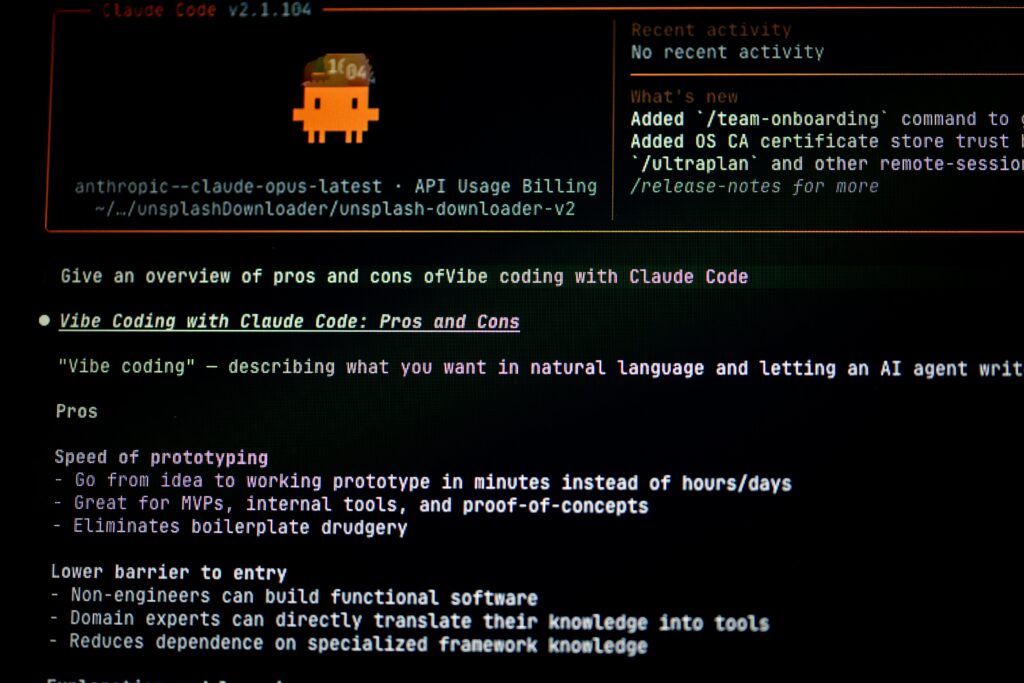
Claude Desktopは、Anthropic社が提供する生成AI「Claude」の公式デスクトップアプリケーションです。Windows 10以降およびmacOS 11(Big Sur)以降に対応しており、ブラウザを開くことなくPC上で直接Claudeと対話できます。アプリのダウンロードは無料で、Freeプランでも基本的なチャット機能を利用可能です。
Claude Desktopは単なるWeb版のラッパーアプリではなく、ローカル環境と直接連携できる独自の強みを持っています。デスクトップ拡張機能(Desktop Extensions)によりPC内のファイルやアプリケーションに接続でき、Cowork機能では複数ステップの作業をAIに委任できます。ブラウザのタブに埋もれることなく、専用ウィンドウで集中してAIと作業できる点も、日常的に利用するユーザーにとって大きなメリットです。
Web版との主な違い
Claude DesktopとWeb版(claude.ai)の最大の違いは、ローカル環境との連携能力です。Web版はブラウザ上で完結するため、ファイルのアップロードは手動で行う必要がありますが、Desktop版ではMCP拡張機能を通じてPC内のファイルやフォルダに直接アクセスできます。
また、Desktop版にはクイックエントリー機能があり、macOSでは「Option+Space」、Windowsでは「Alt+Space」のショートカットキーで、作業中のどのアプリからでも瞬時にClaudeを呼び出せます。さらに、Coworkタブ・Codeタブという独自のモードが搭載されており、エージェント型の自律的なタスク実行が可能です。会話やプロジェクト、環境設定はすべてのデバイス間で同期されます。
Claude Desktopの3つのモード
2026年時点のClaude Desktopには、Chat・Cowork・Codeの3つのモードが搭載されています。Chatモードは通常の対話型AIアシスタントとして機能し、Web版と同等のチャット体験を提供します。文章作成、アイデア出し、翻訳、要約など日常的なAI活用に適しています。
Coworkモードは、Claude Codeのエージェント機能をビジュアルインターフェイスで利用できるDesktop限定の機能です。ターミナルを使わずに、複数ステップの複雑なタスクをAIに委任できます。Codeモードは、Claude Code CLIをDesktopアプリ内のグラフィカルインターフェイスで操作でき、ビジュアルdiffレビューやライブアプリプレビューなど、開発者向けの高度な機能を提供します。
関連記事:AIエージェント比較ランキング!業務効率化におすすめのツールを解説
Claude Desktopのインストール方法【Windows・Mac対応】
Claude Desktopのインストールは非常にシンプルで、5分程度で完了します。ここではWindows・Mac両方の手順を解説します。
macOSでのインストール手順
Claude公式ダウンロードページ(claude.com/download)にアクセスし、「macOS」ボタンをクリックしてインストーラー(.dmgファイル)をダウンロードします。ダウンロードが完了したら、ファイルを開き、Claudeアイコンを「Applications」フォルダにドラッグ&ドロップします。
インストール後、Applicationsフォルダ、Launchpad、またはSpotlight検索からClaudeアプリを起動し、既存のClaudeアカウントでサインインすれば利用開始できます。Cowork機能を利用するにはApple Silicon(M1以降)搭載のMacが必要です。Intel搭載Macではアプリ自体は動作しますが、Coworkタブは利用できません。
Windowsでのインストール手順
同様にダウンロードページから「Windows」ボタンをクリックし、インストーラー(.exeファイル)をダウンロードします。ダウンロードしたファイルを実行し、画面の指示に従ってインストールを完了させます。
Windows版ではCowork機能を利用する場合、Hyper-V(仮想化機能)の有効化が必要です。Hyper-Vが無効な環境ではCoworkタブが表示されない場合があるため、BIOSの設定変更とPCの再起動が必要になることがあります。なお、Windows 11 Home版ではCoworkが正常に動作しない場合があるため、Pro版以上が推奨されています。
インストール時のトラブルシューティング
社内のセキュリティソフトがインストーラーをブロックするケースが稀にあります。実行できない場合は、IT管理者に許可を取るか、ウイルス対策ソフトの除外設定を確認しましょう。また、ログイン時にブラウザでの認証を求められることがあるため、標準ブラウザでClaude(claude.ai)にログインした状態にしておくとスムーズに進みます。
なお、LinuxはClaude Desktopの公式サポート対象外です。Linux環境ではブラウザからWeb版を利用するか、開発用途であればClaude Code CLIの利用を検討してください。
Claude Desktop独自機能の活用法
Claude Desktopには、Web版にはない独自機能が複数搭載されています。これらを活用することで、AIとの作業効率を大幅に向上させることができます。
クイックエントリー:どこからでも瞬時にAIを呼び出す
クイックエントリーは、Claude Desktopの最も便利な機能のひとつです。macOSでは「Option+Space」、Windowsでは「Alt+Space」を押すだけで、作業中のアプリケーションの上にClaudeの入力ウィンドウが表示されます。ブラウザを開いてclaude.aiにアクセスする手間がなく、思いついた瞬間にAIに質問できます。
クイックエントリーはFreeプラン(無料)でもmacOS版で利用可能です。メールを書いている途中で表現に迷ったとき、プレゼン資料を作りながらデータの解釈を確認したいとき、コードを書きながらエラーの原因を聞きたいとき、作業の流れを中断することなくAIの力を借りられます。
Cowork:複雑なタスクをAIに委任する
Cowork(コワーク)は、Claude Desktopの有料プラン(Pro以上)で利用できるエージェント型の作業モードです。指定したフォルダ内のファイルを直接読み込み、複数ステップにわたる複雑なタスクを自律的に実行できます。たとえば、複数のPDFから情報を抽出してExcelにまとめる、競合の資料を分析してレポートを作成するといった作業を、Claude Desktopに丸ごと委任できます。
Coworkの強みは、ローカルファイルに直接アクセスできる点です。Web版ではファイルを1つずつアップロードする必要がありますが、Coworkでは作業フォルダを設定するだけで、フォルダ内の全ファイルをClaudeが参照できるようになります。さらに、コンピュータ使用機能を有効にすれば、ClaudeがPC上のアプリケーションを直接操作してタスクを実行することも可能です。
デスクトップ拡張機能(Desktop Extensions)
デスクトップ拡張機能は、Claude Desktopをローカルのファイル、アプリケーション、サービスと接続する仕組みです。ブラウザ拡張機能と同様に、ワンクリックでインストールでき、ClaudeのSettings > Extensionsから管理できます。iMessage連携、ファイルシステムアクセス、カレンダー連携など、検証済みの拡張機能がディレクトリとして提供されています。
拡張機能はコード署名が施されており、APIキーなどの機密データは暗号化ストレージで保護されます。エンタープライズ環境でも安心して利用できるセキュリティ設計です。従来のMCPサーバーのJSON手動設定と比べ、拡張機能はGUIから簡単にインストール・管理できるため、非エンジニアでもローカルツール連携を手軽に始められます。
MCP(Model Context Protocol)によるツール連携
MCP(Model Context Protocol)は、Claude Desktopを外部ツールやデータソースと標準化された方法で接続するプロトコルです。MCPを活用することで、ClaudeがSlack、Gmail、Notion、Google Drive、GitHubなどの外部サービスと連携し、データの取得や操作を自律的に行えるようになります。
MCPサーバーの設定は、Claude Desktopの設定ファイル(claude_desktop_config.json)を編集するか、前述のDesktop Extensionsを利用して行います。ただし、MCPツールを多数追加しすぎると、ツール定義にトークンを消費して実際の作業スペースが制限される点に注意が必要です。必要なMCPだけを有効化し、不要なものはこまめに無効化する運用がおすすめです。
Routines:定期タスクの自動実行
2026年4月のUI再設計で追加されたRoutines(ルーティン)機能は、定期的に繰り返すタスクをClaude Desktopに自動実行させる機能です。たとえば「毎朝9時に業界ニュースを収集して要約レポートを作成する」「毎週金曜に週報の下書きを作成する」といったタスクをスケジュール設定できます。
Routinesにより、Claude Desktopは単なる「質問に答えるAI」から、「決まった業務を自動でこなすAIアシスタント」へと進化しています。繰り返し発生する定型業務の自動化に特に効果的です。
関連記事:AIエージェント アプリ開発完全ガイド:初心者から始める最新技術と実践方法
Claude Desktopの料金プラン
Claude Desktopアプリのダウンロードと基本的なチャット機能は、Freeプラン(無料)で利用可能です。ただし、Cowork・Code・拡張機能の一部など、高度な機能は有料プランでのみ利用できます。
各プランで使える機能の違い
Freeプラン(無料)では、Claude Desktopの基本チャット機能とクイックエントリー(macOS)が利用可能です。日常的な質問、文章作成、翻訳、要約などの基本的なAI活用には十分です。
Proプラン(月額20ドル)以上に加入すると、Coworkタブ、Codeタブ、デスクトップ拡張機能の全機能、Claude Codeアクセス、プロジェクト機能(無制限)、リサーチ機能が利用可能になります。Maxプラン(月額100ドル/200ドル)ではProの5倍・20倍の使用枠が提供され、混雑時の優先アクセスや高度な機能への早期アクセスも含まれます。チームで利用する場合はTeamプラン(1ユーザー月額25ドル〜)が用意されています。
Claude DesktopとWeb版・モバイル版の使い分け
Claude DesktopとWeb版、モバイル版は、すべて同じアカウントで同期して利用できます。使い分けのポイントは作業環境と目的です。PC作業中にAIを呼び出したい場合はClaude Desktopのクイックエントリーが最速です。ローカルファイルの分析や複数ステップの複雑な作業を委任するならCoworkモードが最適です。
外出先でのちょっとした質問やアイデアメモにはモバイル版、共有PCや他人のPCからのアクセスにはWeb版が適しています。すべてのプラットフォームで会話履歴が同期されるため、デスクトップで始めた作業をモバイルで確認するといったシームレスな使い方も可能です。
Claude Desktopの業務活用シーン
Claude Desktopは、日常業務のさまざまなシーンで活用できます。ここでは、特に効果的な活用シーンを紹介します。
ドキュメント作成・編集の効率化
企画書、報告書、議事録、メール文面など、日常的に発生するドキュメント作成をClaude Desktopで効率化できます。クイックエントリーで作業中に瞬時にAIを呼び出し、下書きの生成、文章の推敲、トーンの調整を行えます。有料プランでは、Excel・PowerPoint・Word・PDFの形式で直接出力することも可能です。
競合分析・リサーチレポートの作成
Coworkモードを使えば、フォルダ内に保存した競合企業のIR資料やプレスリリースをまとめて読み込み、要点を整理した分析レポートを自動生成できます。複数のPDFやCSVファイルを横断的に分析し、1つのレポートに統合する作業は、手作業では数時間かかりますが、Claude Desktopなら数分で完了します。
コーディング・開発作業の支援
Codeモードでは、Claude Code CLIの機能をグラフィカルインターフェイスで利用できます。ビジュアルdiffレビューでコードの変更箇所を視覚的に確認したり、ライブアプリプレビューで開発中のアプリの動作をリアルタイムに確認したりと、ターミナル操作に不慣れなエンジニアでも快適にClaude Codeを活用できます。
定型業務のRoutinesによる自動化
毎日・毎週発生する定型業務をRoutines機能で自動化できます。朝のニュース収集と要約、週次レポートの下書き作成、定期的なデータ更新チェックなど、繰り返しの作業をスケジュール設定するだけで、Claude Desktopが自動的に処理してくれます。
設定した時間になるとClaude Desktopがバックグラウンドでタスクを実行し、完了後に通知してくれるため、人間は結果の確認と承認だけで済みます。
関連記事:AIエージェントの費用を徹底比較!中小企業が知るべき料金体系と選び方
Claude Desktop導入時の注意点
Claude Desktopを導入する際に、事前に把握しておくべき注意点を整理します。
OSとハードウェア要件の確認
Claude DesktopはWindows 10以降とmacOS 11以降に対応していますが、Cowork機能を使うにはmacOSではApple Silicon(M1以降)、WindowsではHyper-V対応環境が必要です。導入前に自社のPCスペックを確認し、利用したい機能が動作する環境かどうかを事前に把握しておきましょう。
Linuxは公式サポート対象外のため、Linux環境のユーザーはWeb版かClaude Code CLIの利用を検討してください。
MCP拡張機能のトークン消費に注意
MCP拡張機能を多数追加すると、ツール定義だけでコンテキストウィンドウの大部分を消費してしまい、実際の作業スペースが制限されます。ある検証では、MCPツール定義に80,000トークン(全体の40%)が消費され、実際の作業に使えるのは120,000トークン(60%)に限られたケースも報告されています。
不要なMCPは積極的に無効化し、必要なときだけ有効にする運用を心がけましょう。業務ごとに使うMCPを切り替えるプリセットを用意しておくと効率的です。
セキュリティとデータの取り扱い
Claude Desktopの拡張機能やCowork機能はローカルファイルにアクセスする権限を持つため、機密情報の取り扱いには注意が必要です。デスクトップ拡張機能はコード署名やAPIキーの暗号化ストレージなどのセキュリティ対策が施されていますが、どのフォルダをClaudeに参照させるかは慎重に設定しましょう。
企業でClaude Desktopを導入する場合は、利用可能なフォルダの範囲、入力してよいデータの種類、拡張機能のインストールポリシーなどを事前にガイドラインとして整備しておくことが推奨されます。
まとめ
Claude Desktopは、Web版のClaudeを超える独自の価値を提供するPC専用アプリケーションです。クイックエントリーによる瞬時のAI呼び出し、Coworkによる複雑タスクの委任、MCP拡張機能によるローカル環境との連携、Routinesによる定型業務の自動化など、デスクトップならではの機能が充実しています。
アプリのダウンロードとFreeプランの基本チャットは無料で始められます。まずはクイックエントリーの手軽さを体感し、業務での活用イメージが掴めたら、Proプラン(月額20ドル)へのアップグレードでCoworkやMCP拡張機能を試してみましょう。Claude Desktopは、AIを「特別なツール」から「日常の作業パートナー」へと変える第一歩になるはずです。
※本記事の機能・料金情報は2026年6月時点のものです。最新の情報はAnthropic公式サイト(claude.com)でご確認ください。